
Panduan penggunaan Ruci Notaria
Panduan ini mengikuti urutan kerja sehari-hari di kantor notaris: dari klien datang, berkas dibuka, akta disusun dan ditandatangani, sampai buku daftar dilaporkan ke MPD dan minuta dijilid. Setiap langkah disertai tangkapan layar dari situs demo.
1 Masuk dan peran pengguna
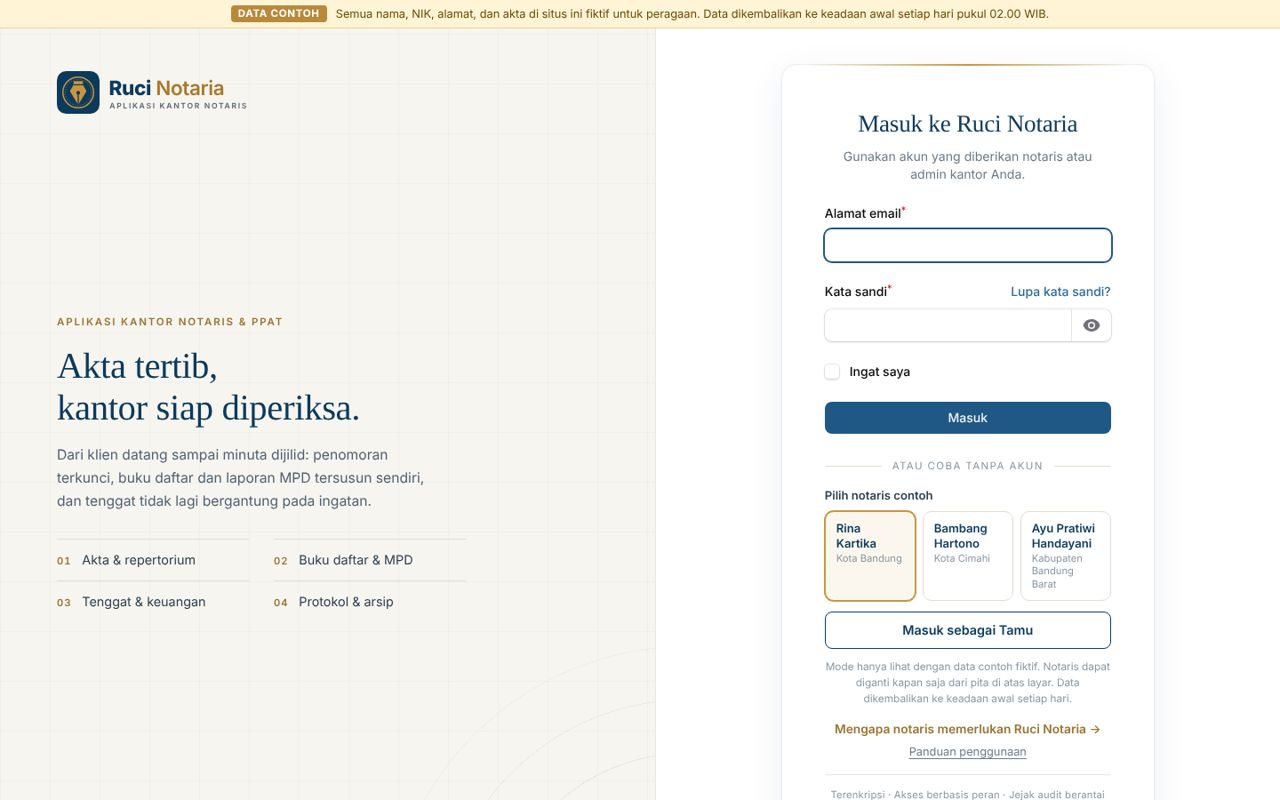
Buka halaman masuk, isi email dan kata sandi, lalu masukkan kode MFA bila notaris mewajibkannya. Di situs demo tersedia tombol Masuk sebagai tamu untuk melihat seluruh aplikasi tanpa mendaftar.
 DATA CONTOH
 | Peran | Yang dapat dilakukan |
|---|---|
| Notaris | Semua berkas kantornya, memberi nomor akta, menyetujui template, mengesampingkan temuan dengan alasan, dan menyalakan AI. |
| Staf | Klien, berkas, akta, draf, legalisasi, dan tugas pada berkas yang menjadi tanggung jawabnya. |
| Keuangan | Tagihan, pembayaran, kuitansi, dan dana titipan. |
| Arsiparis | Lokasi arsip, buku daftar fisik, penjilidan minuta, peminjaman, dan serah terima protokol. |
| Admin TI | Pengguna, pengaturan kantor, hari libur, dan jejak audit. |
| Tamu | Hanya melihat. Tombol tambah, ubah, hapus, dan beri nomor disembunyikan, dan setiap penyimpanan ditolak. |
2 Dasbor
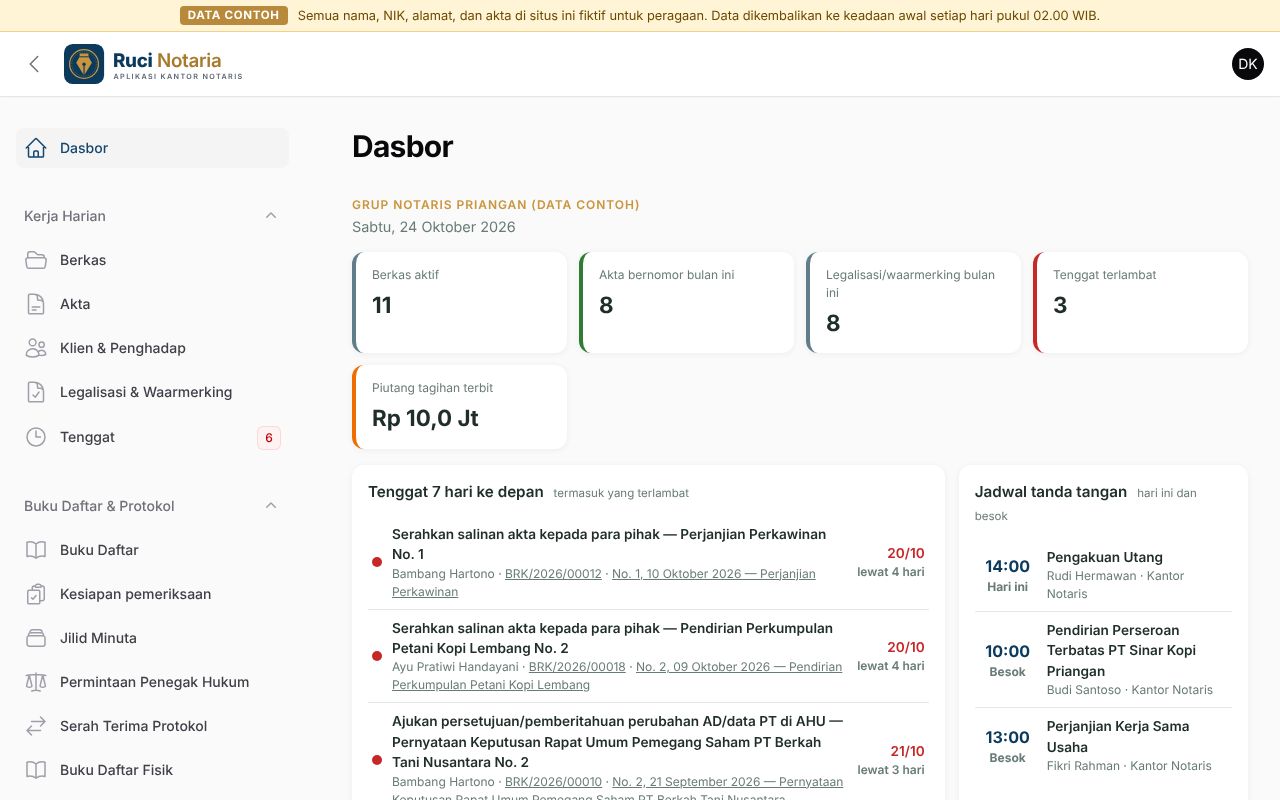
Dasbor adalah halaman pertama setelah masuk. Isinya tenggat tujuh hari ke depan (yang terlambat berwarna merah), jadwal tanda tangan hari ini dan besok, berkas yang menunggu tindakan, serta ringkasan akta dan tagihan bulan ini.
 DATA CONTOH
 3 Klien dan penghadap
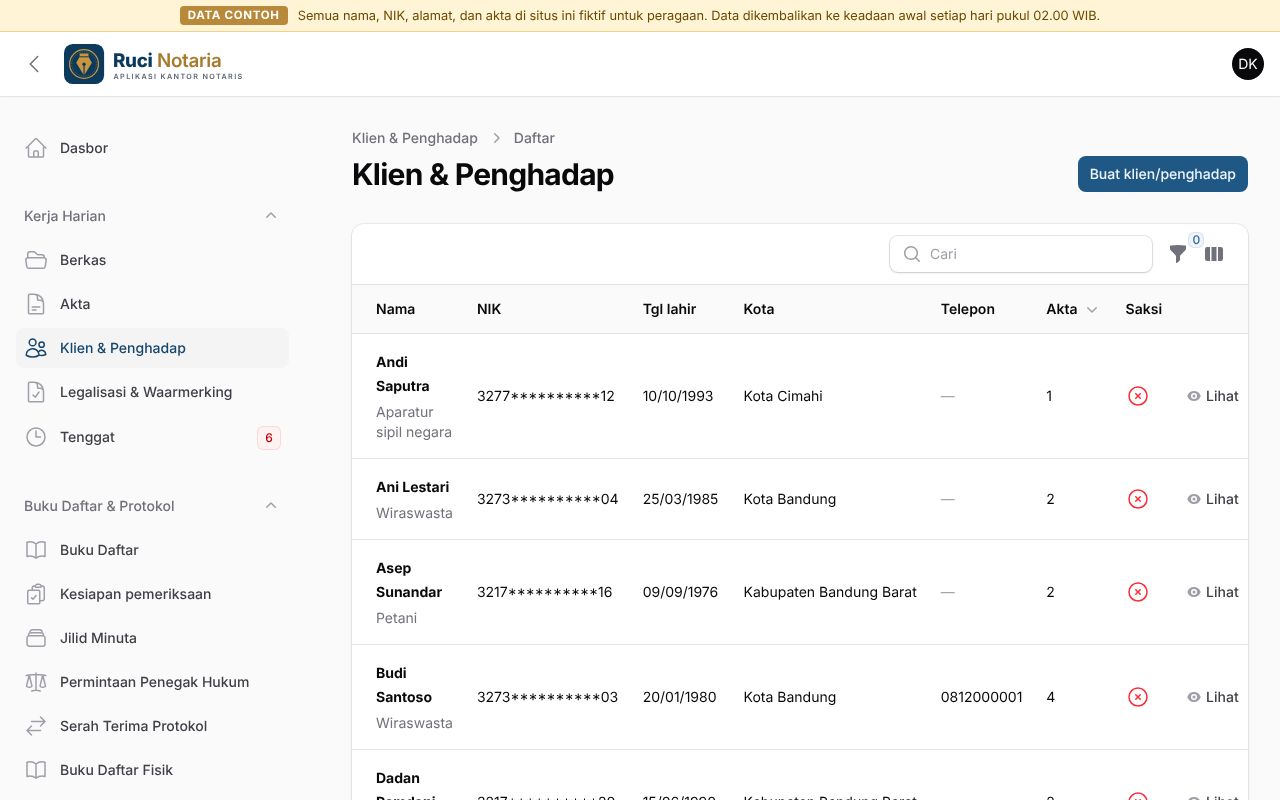
- Buka menu Kerja Harian › Klien & Penghadap, lalu klik Buat.
- Pilih jenis: orang perseorangan atau badan (PT, CV, yayasan, perkumpulan, koperasi).
- Untuk orang, isi nama sesuai identitas, NIK atau nomor paspor beserta masa berlakunya, tanggal lahir, status kawin, dan alamat. Unggah pindaian KTP pada bagian dokumen.
- Untuk badan, isi nama, nomor SK pengesahan, dan pengurus yang berwenang mewakili.
- Catat hubungan keluarga bila ada. Data ini dipakai untuk memeriksa larangan Pasal 40 dan 52 UUJN.
 DATA CONTOH
 Persetujuan klien untuk pemrosesan AI juga dicatat di sini. Tanpa persetujuan itu, AI tidak pernah dipakai untuk data klien tersebut.
4 Berkas pekerjaan
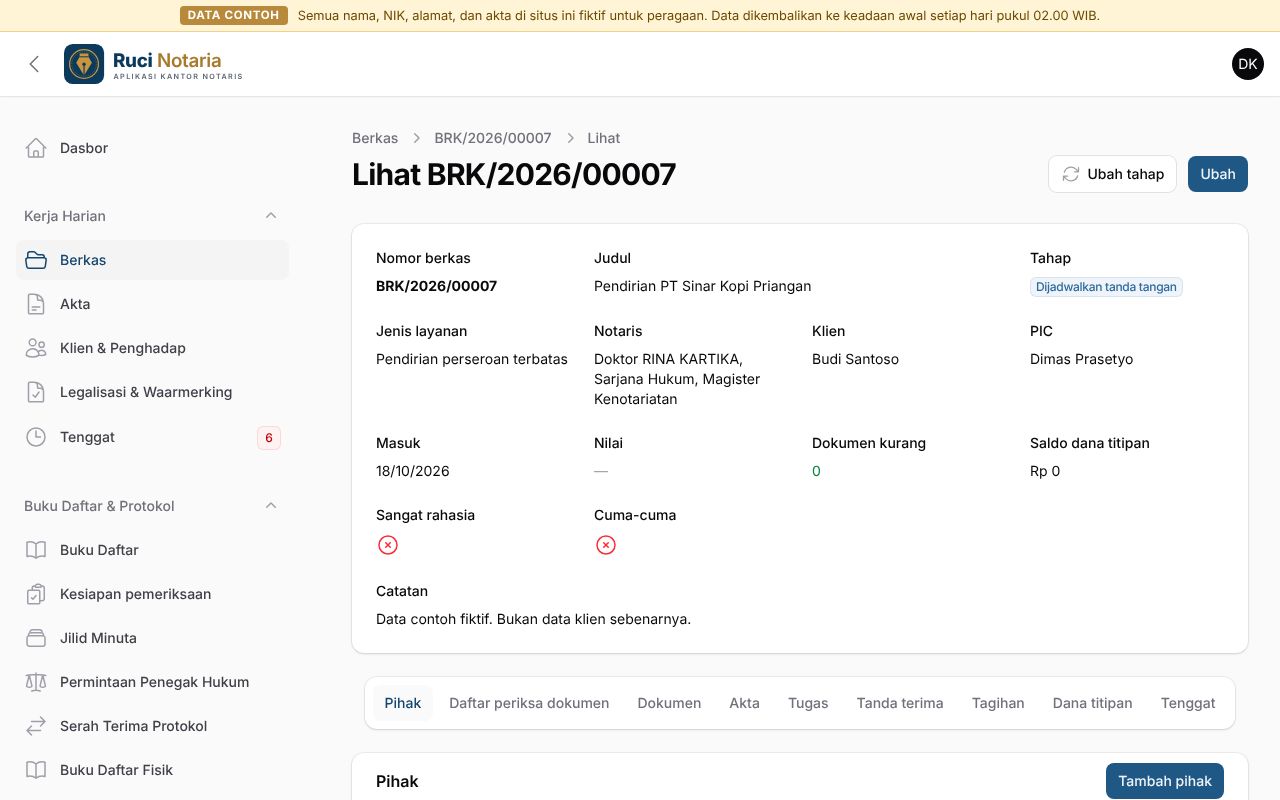
Berkas adalah map pekerjaan untuk satu urusan klien, misalnya pendirian PT atau jual beli tanah. Semua akta, dokumen, tugas, tanda terima, dan tagihan menempel pada berkas.
- Buka Kerja Harian › Berkas, klik Buat, pilih notaris (jabatan), jenis layanan, dan PIC.
- Tambahkan pihak berkas beserta perannya (penjual, pembeli, kreditur, dan seterusnya).
- Ikuti daftar periksa dokumen yang muncul sesuai jenis layanan, dan tandai setiap dokumen yang sudah diterima.
- Catat tanda terima setiap kali menerima atau menyerahkan dokumen asli.
- Bagi pekerjaan lewat tugas dengan tenggat dan penanggung jawab.
- Pindahkan tahap berkas (Baru, Pengumpulan dokumen, Penyusunan draf, Menunggu persetujuan draf, Dijadwalkan tanda tangan, Ditandatangani, Pascaakta, Selesai) dengan tombol Ubah tahap.
 DATA CONTOH
 5 Membuat akta
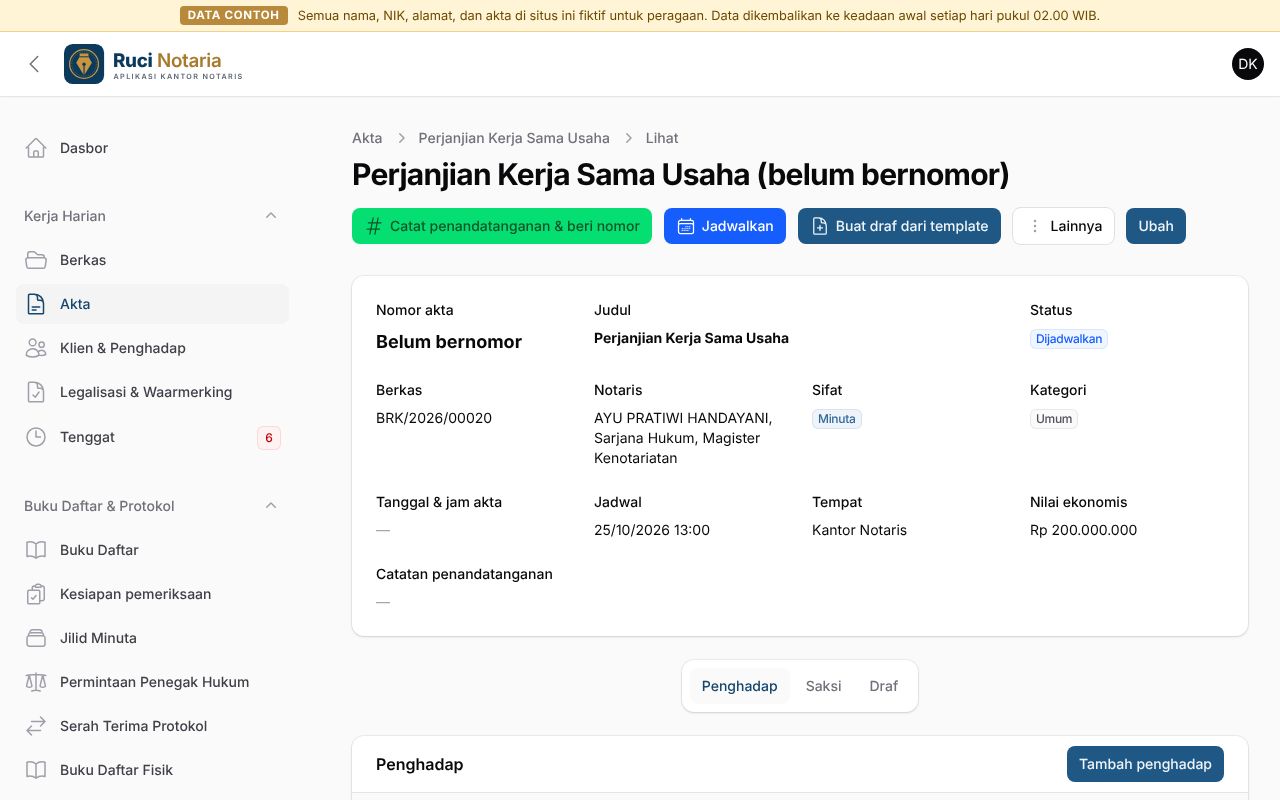
- Dari berkas, klik Tambah akta. Isi judul, jenis akta, rencana tanggal, dan tempat penandatanganan.
- Tambahkan penghadap beserta kedudukannya (untuk diri sendiri, selaku kuasa, atau mewakili badan) dan dua saksi instrumenter.
- Klik Buat draf dari template. Aplikasi menyusun draf .docx dari template yang disetujui notaris: hari, tanggal, jam, terbilang, komparisi, dan saksi terisi otomatis.
- Unduh, sunting di Word bila perlu, lalu unggah kembali dengan Unggah draf hasil suntingan. Setiap versi tersimpan.
- Pada daftar versi draf, buka Temuan atau klik Periksa ulang untuk mencari variabel yang tersisa serta nama dan NIK yang tidak cocok dengan data penghadap.
- Tentukan jadwal dengan Jadwalkan. Jadwal muncul di dasbor notaris.
 DATA CONTOH
 6 Memberi nomor akta
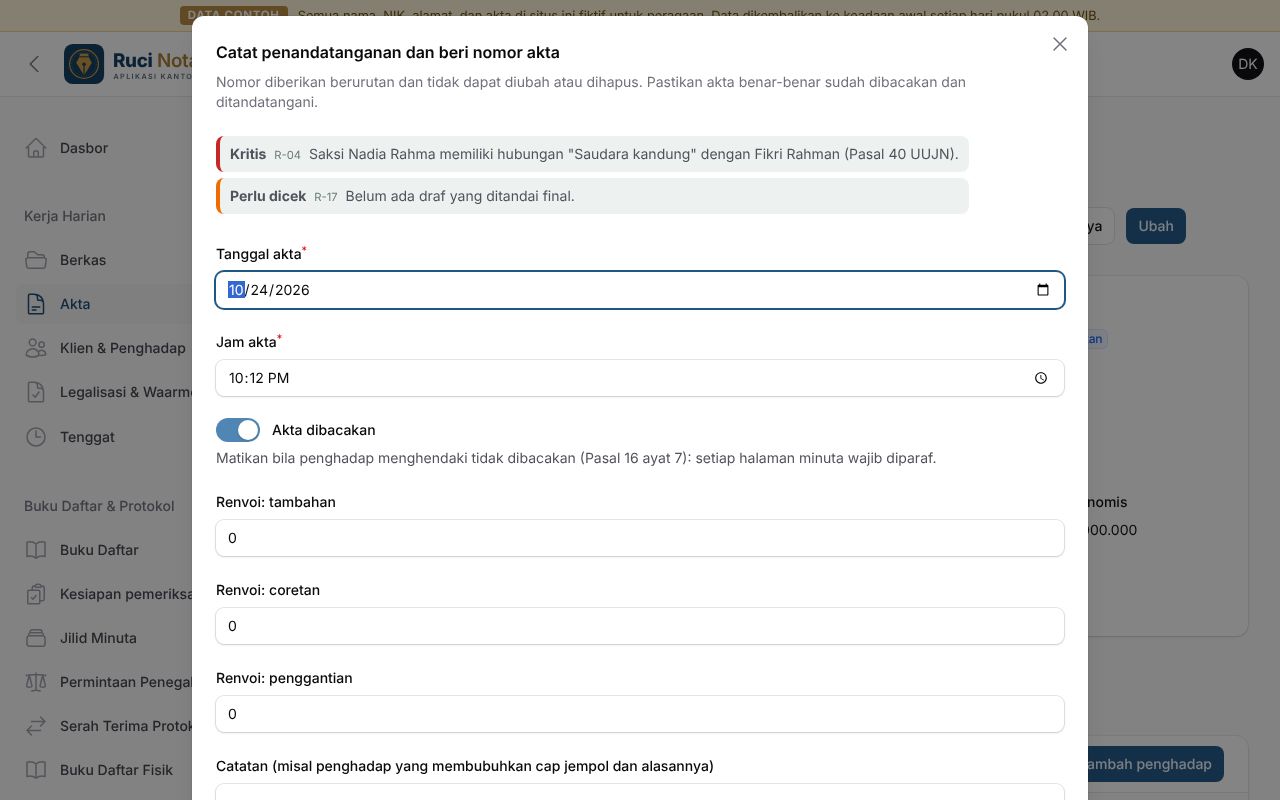
Setelah akta dibacakan dan ditandatangani, notaris mengklik Catat penandatanganan & beri nomor. Sebelum nomor diberikan, pemeriksaan kesiapan (R-00 sampai R-17) berjalan otomatis.
Temuan kritis
Misalnya saksi bersaudara dengan penghadap, penghadap belum cakap, identitas habis berlaku, atau tempat di luar wilayah jabatan. Nomor ditahan sampai diperbaiki, atau notaris mengesampingkan dengan alasan tertulis.
Nomor terkunci
Nomor bulanan dan nomor urut repertorium diberikan berurutan per notaris. Tidak bisa ganda, melompat, atau mundur. Akta bernomor tidak dapat dihapus.
 DATA CONTOH
 Setelah bernomor, isi juga halaman buku, jumlah lampiran, dan sidik jari penghadap. Tenggat pasca akta (misalnya pengesahan PT 60 hari atau pendaftaran fidusia 30 hari) dibuat otomatis.
7 Salinan, pembetulan, dan peminjaman minuta
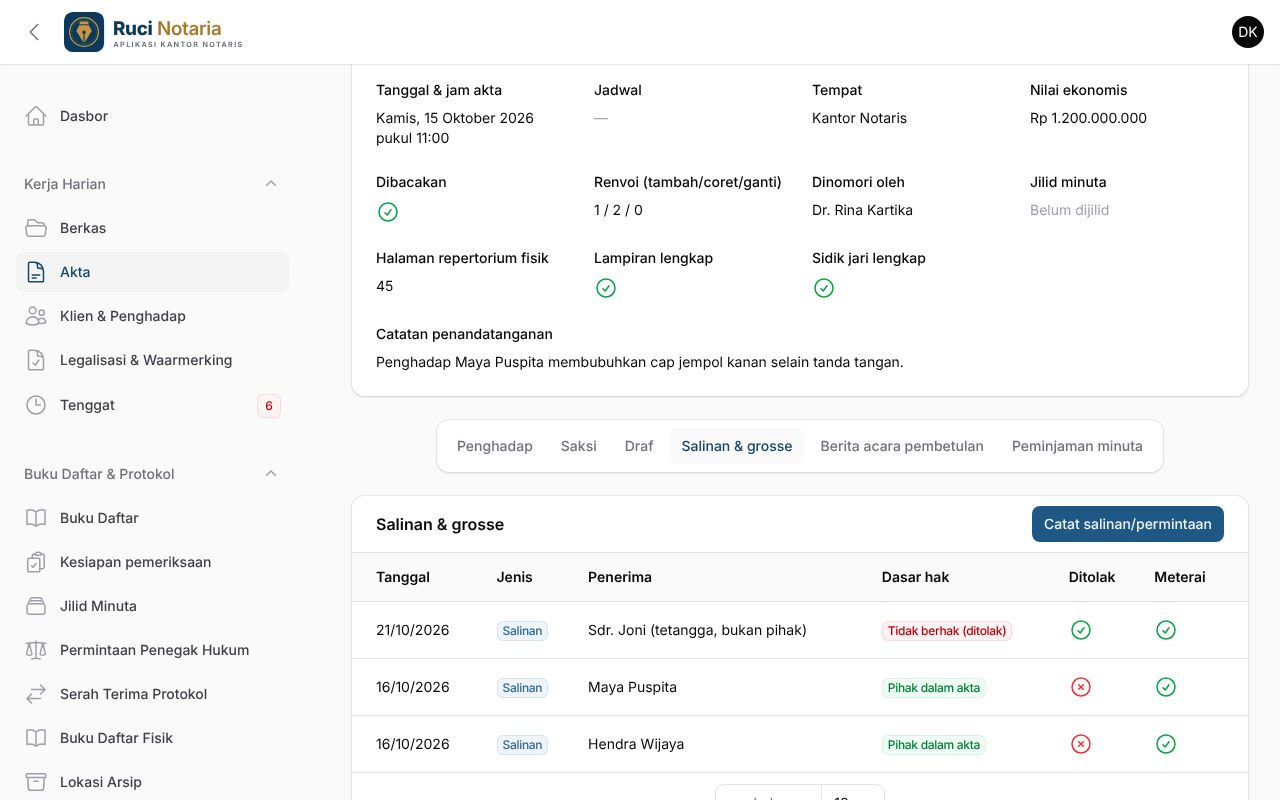
- Salinan, kutipan, dan grosse: buka tab Salinan & grosse pada akta, klik Catat salinan/permintaan, lalu isi penerima dan dasar haknya. Permintaan dari pihak yang tidak berhak dicatat sebagai ditolak. Nomor grosse dihitung otomatis.
- Berita acara pembetulan: kesalahan tulis pada akta bernomor diperbaiki lewat berita acara, bukan dengan mengubah minuta.
- Peminjaman minuta: catat peminjam, dasar permintaan, dan tanggal kembali. Minuta yang lewat jatuh tempo muncul di kesiapan pemeriksaan.
 DATA CONTOH
 8 Legalisasi dan waarmerking
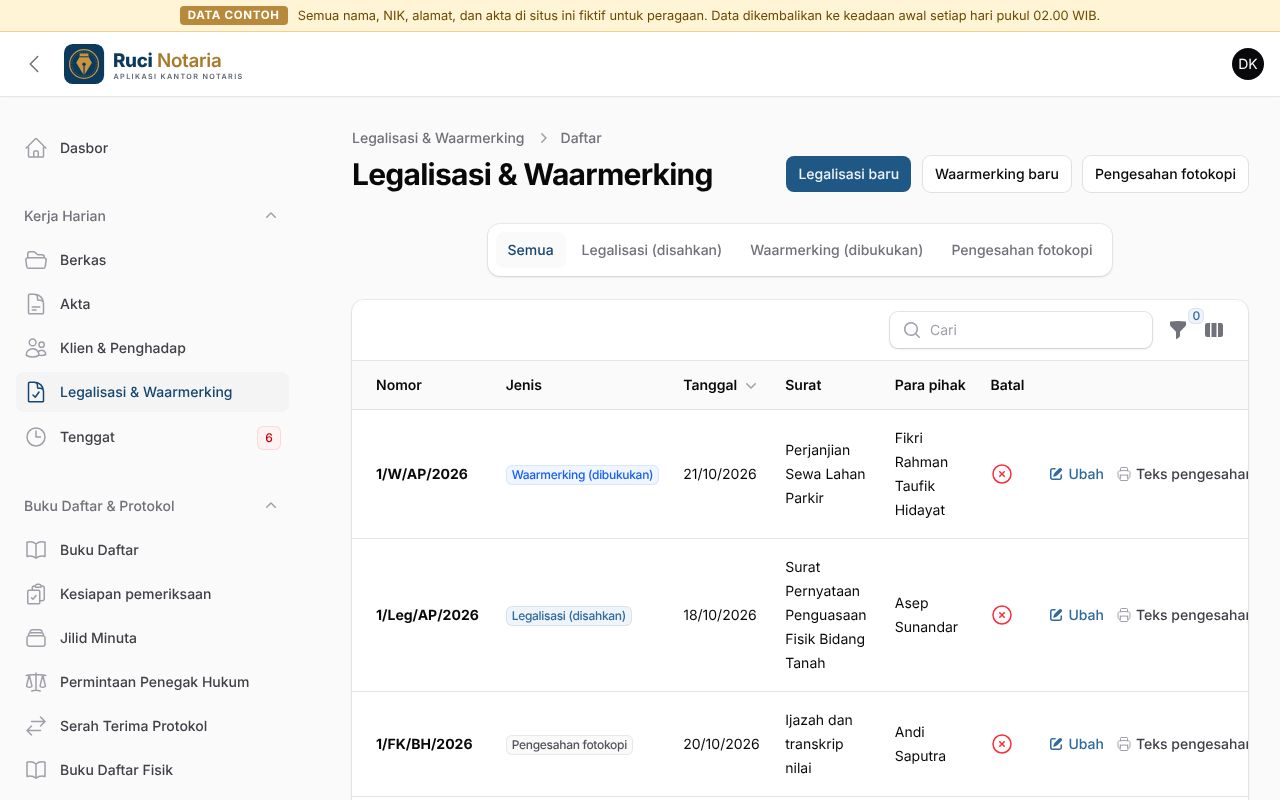
- Buka Kerja Harian › Legalisasi & Waarmerking, lalu klik Legalisasi baru, Waarmerking baru, atau Pengesahan fotokopi.
- Isi judul surat, tanggal, dan para pihak.
- Nomor N/Leg/KODE/TAHUN dibuat otomatis per jenis dan per tahun.
- Klik Cetak pengesahan untuk mencetak redaksi yang ditempel pada surat.
 DATA CONTOH
 9 Buku daftar dan laporan MPD
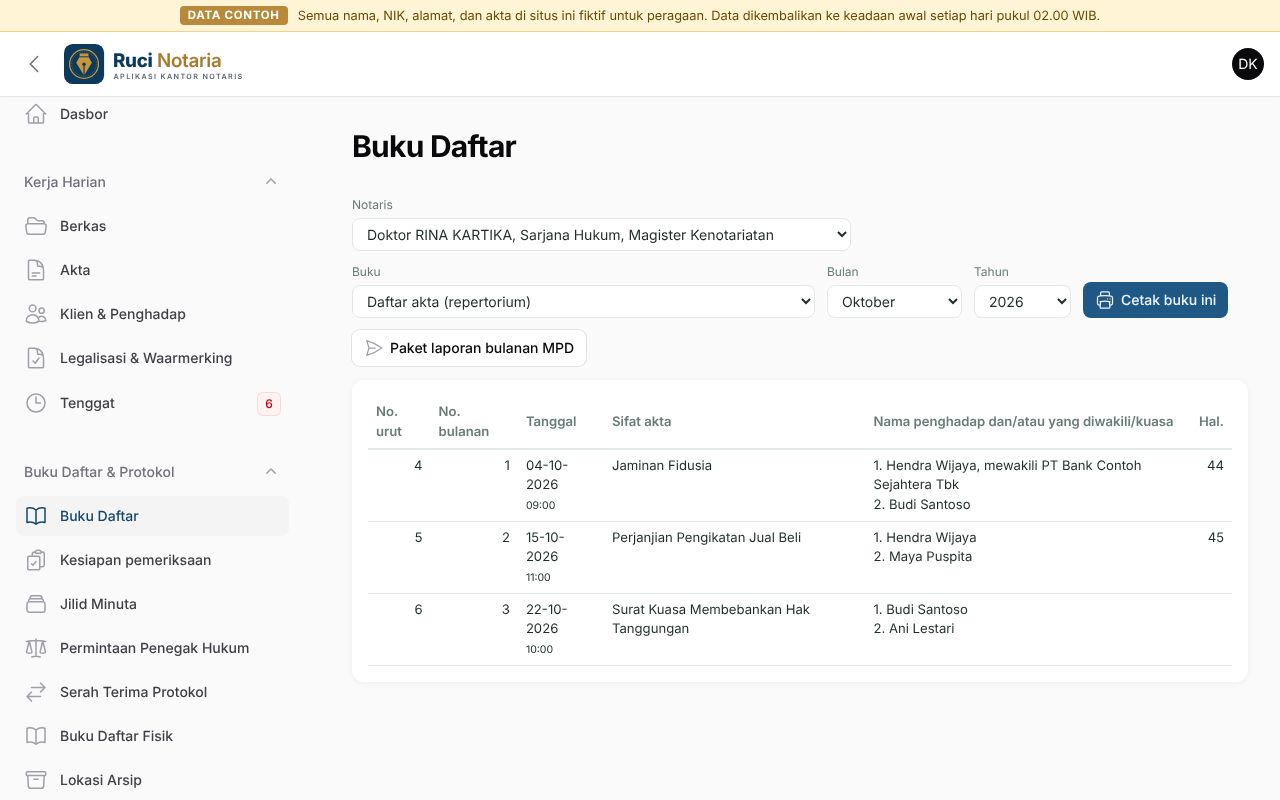
Buka Buku Daftar & Protokol › Buku Daftar, pilih notaris dan bulan. Repertorium, klapper, daftar legalisasi, waarmerking, wasiat, protes, dan surat di bawah tangan tersusun dari data yang sudah dicatat.
- Periksa setiap buku pada tab masing-masing. Buku yang kosong otomatis bertuliskan NIHIL.
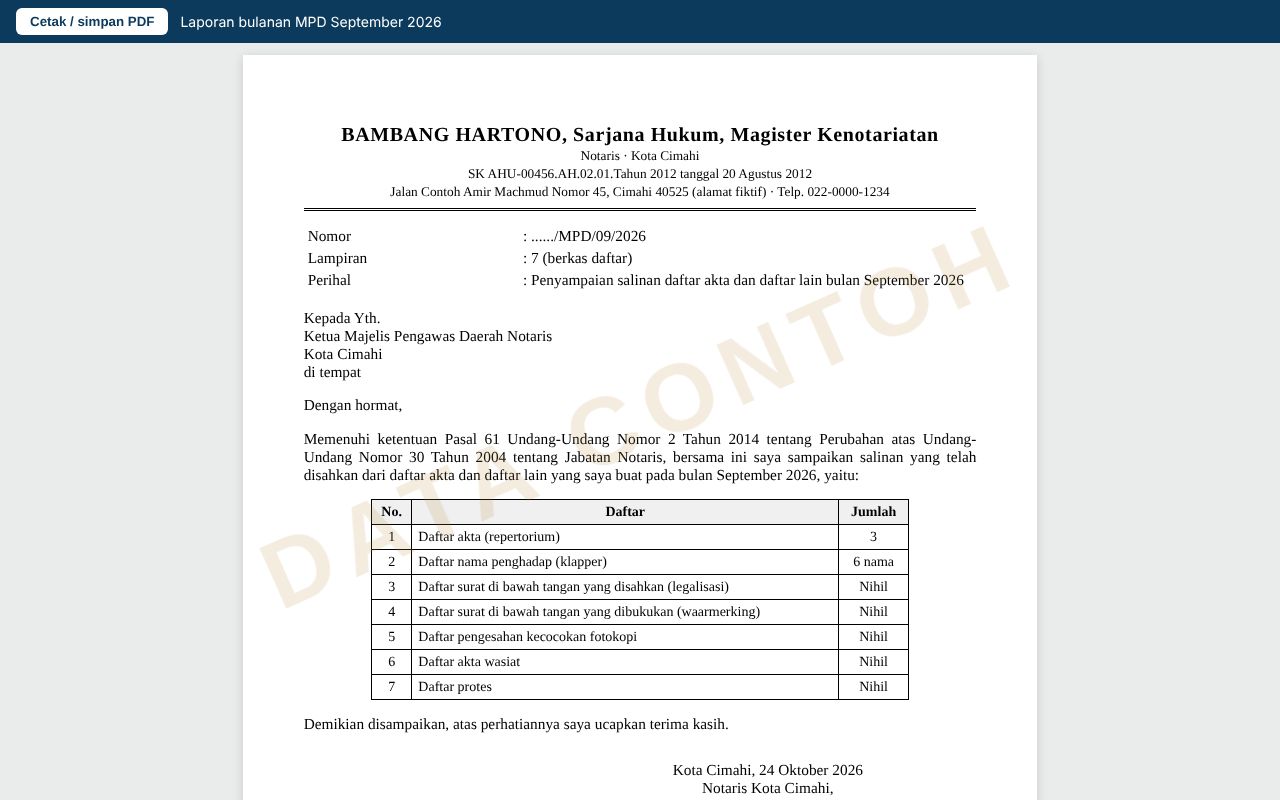
- Klik Paket laporan bulanan MPD untuk mendapat surat pengantar beserta seluruh buku dalam satu PDF A4.
- Setelah dikirim, tandai tenggat laporan bulanan sebagai selesai.
 DATA CONTOH
  DATA CONTOH
 10 Tenggat
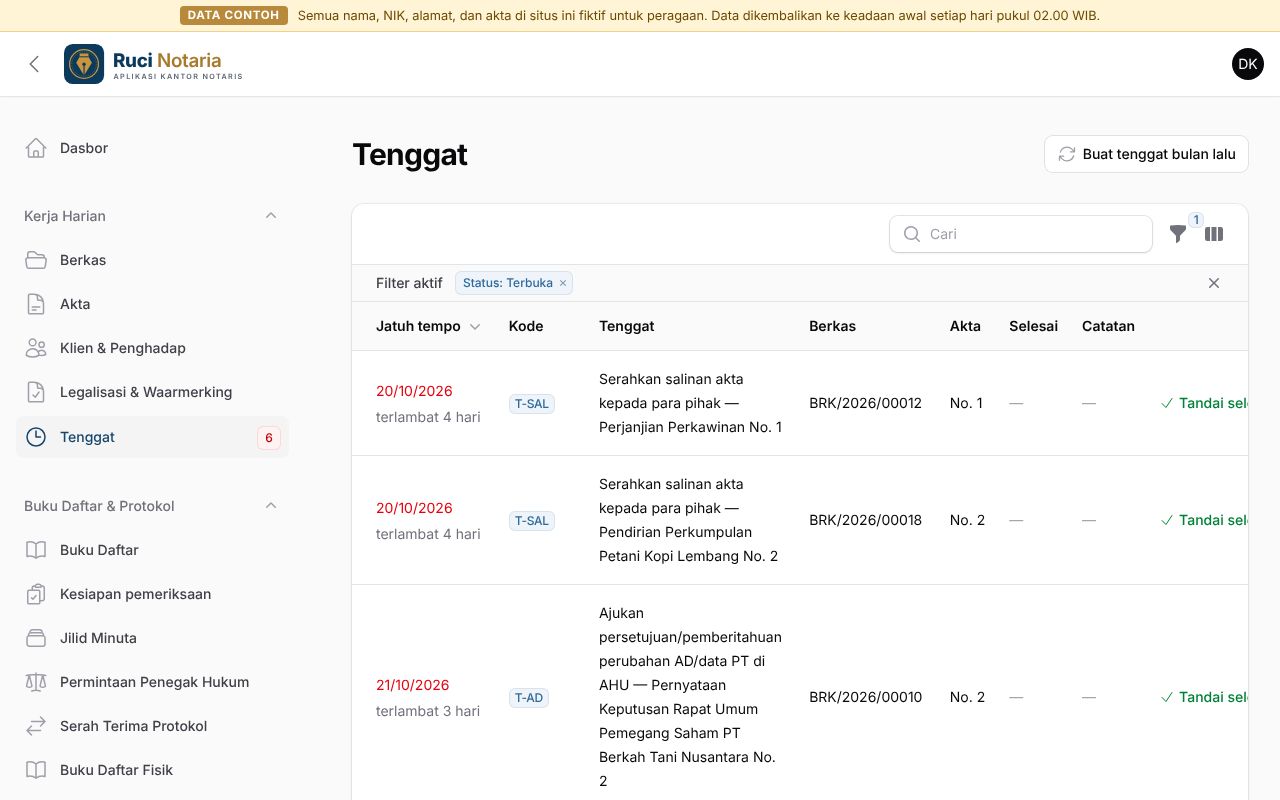
Menu Kerja Harian › Tenggat berisi semua batas waktu: pengesahan dan perubahan badan hukum, pendaftaran fidusia, daftar wasiat tanggal 5, laporan MPD tanggal 15, dan tenggat yang ditambahkan sendiri. Hari libur nasional dan cuti bersama ikut diperhitungkan.
 DATA CONTOH
 11 Tagihan dan dana titipan
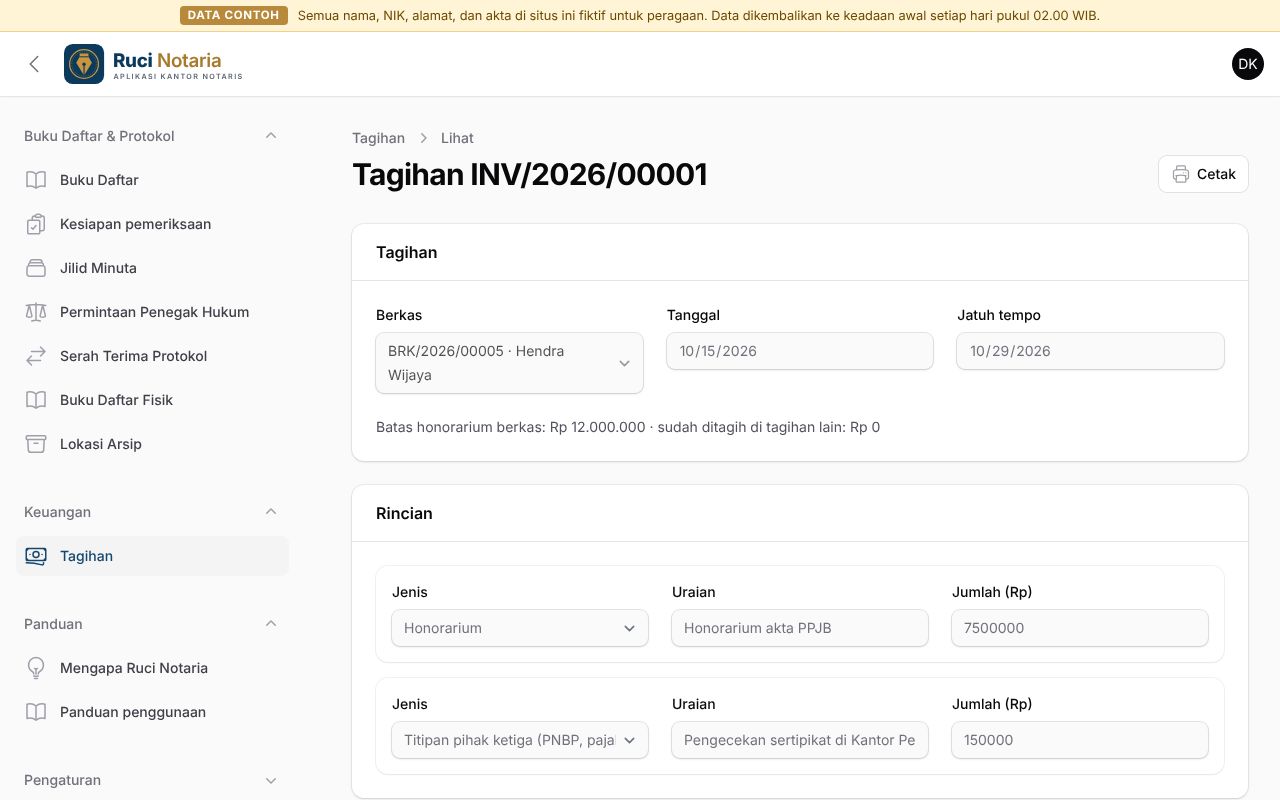
- Dari berkas, buat tagihan. Pisahkan baris honorarium dari baris titipan (pajak, PNBP, biaya BPN).
- Aplikasi menghitung batas honorarium Pasal 36 dari nilai ekonomis akta dan memberi peringatan bila terlampaui. Berkas cuma-cuma (Pasal 37) ditandai tanpa honorarium.
- Klik Terbitkan, lalu catat pembayaran (tunai, transfer, atau QRIS). Kuitansi tercetak otomatis.
- Uang titipan masuk ke dana titipan berkas dan setiap pengeluarannya dicatat dengan bukti.
 DATA CONTOH
 12 Protokol dan pemeriksaan
Jilid minuta
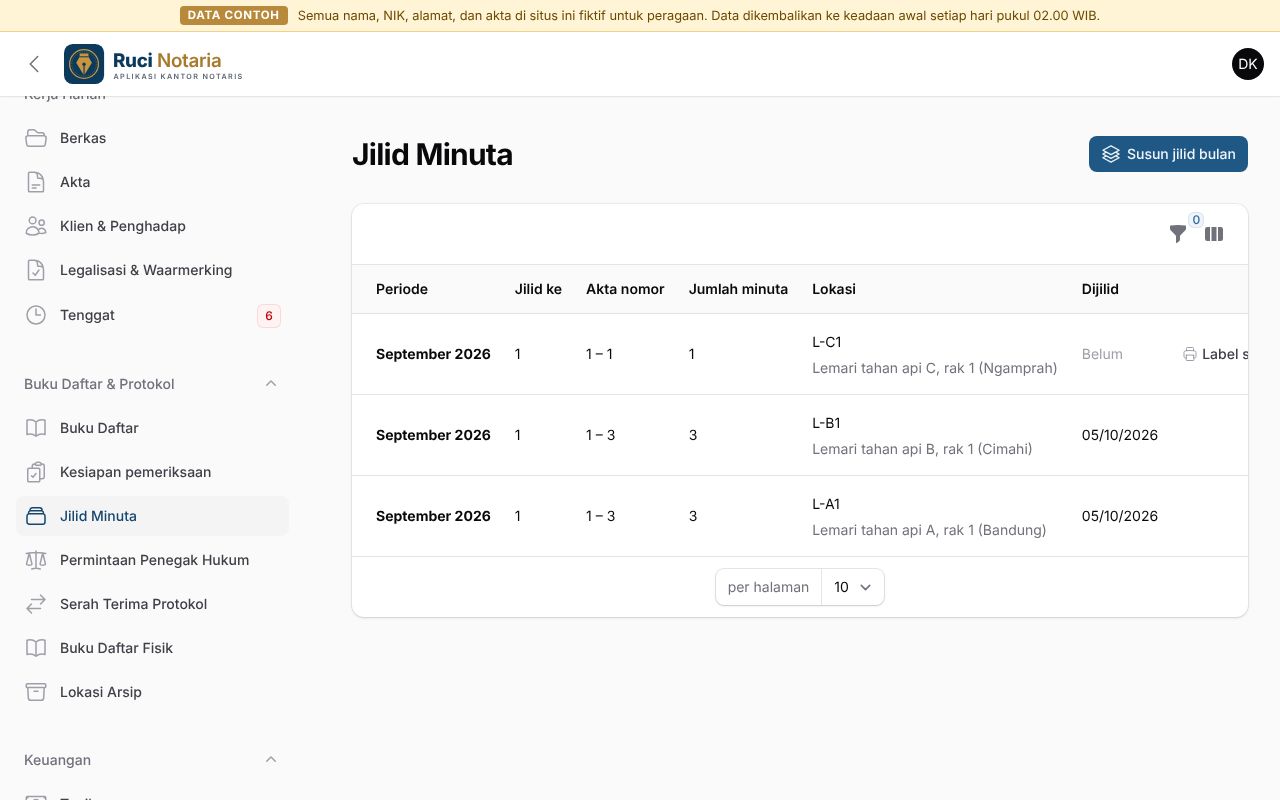
Klik Susun jilid bulan. Minuta dikelompokkan maksimal 50 akta per jilid, lengkap dengan label sampul. Cetak Label sampul, lalu tandai Sudah dijilid.
Lokasi arsip dan buku fisik
Catat lemari dan rak tempat jilid, repertorium, dan klapper disimpan agar mudah ditemukan.
Permintaan penegak hukum
Catat permintaan penyidik, penuntut, atau hakim beserta nomor persetujuan MKN (Pasal 66 UUJN).
Serah terima protokol
Catat protokol yang diterima dari notaris lain atau diserahkan saat cuti, pindah, atau berhenti.
 DATA CONTOH
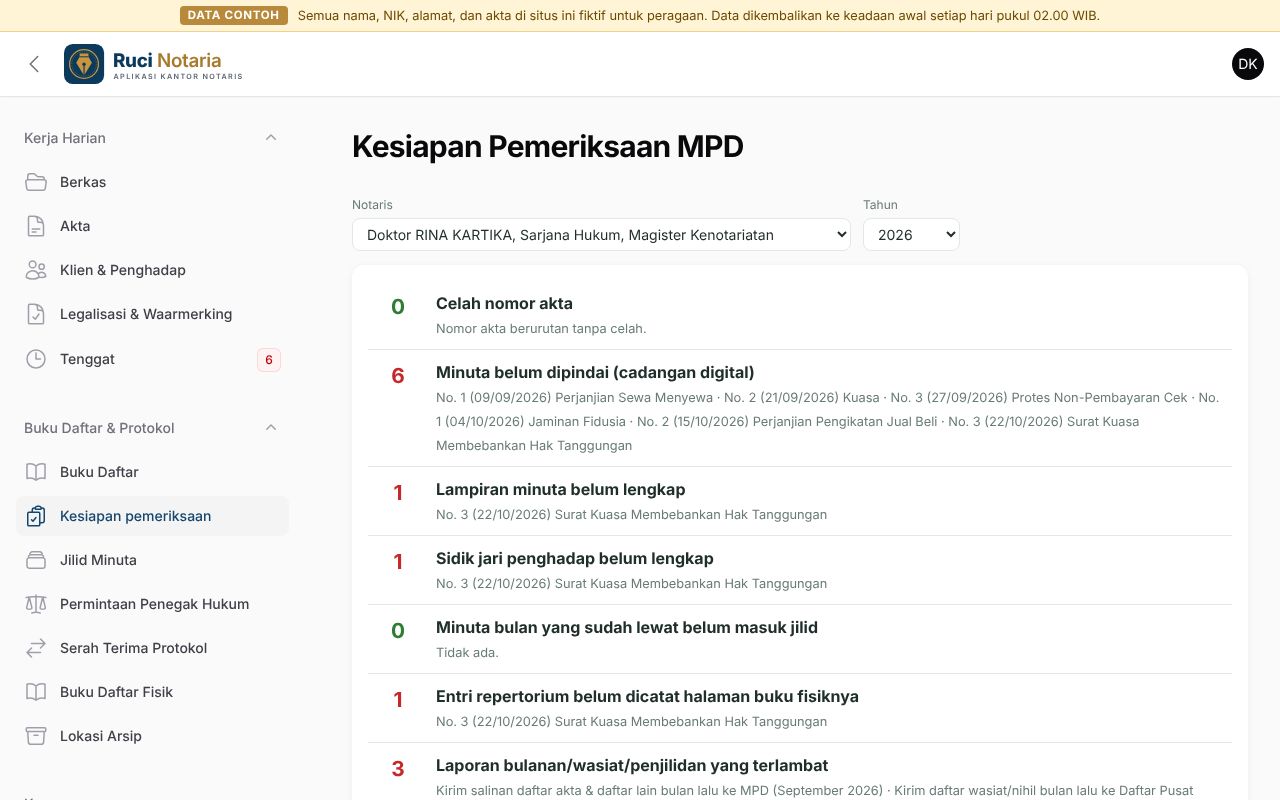
 Halaman Kesiapan Pemeriksaan merangkum yang perlu dibereskan sebelum Majelis Pengawas datang: minuta belum dipindai atau dijilid, sidik jari belum lengkap, laporan terlambat, dan minuta yang dipinjam lewat jatuh tempo.
 DATA CONTOH
 13 Pengaturan dan AI
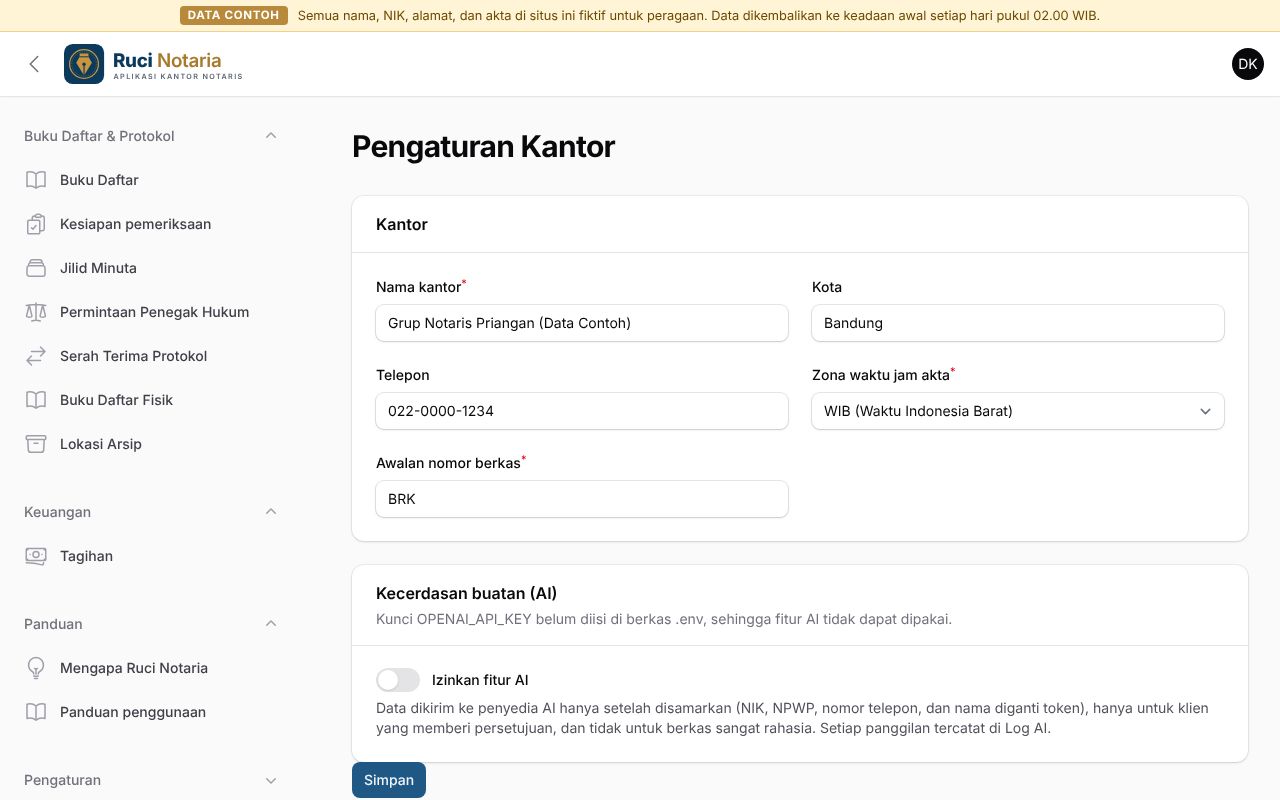
- Pengaturan kantor: identitas kantor, kop surat, kewajiban MFA, dan pengaturan AI.
- Jabatan notaris: nomor SK, wilayah jabatan, dan kode untuk penomoran.
- Template akta: staf mengunggah versi baru, notaris menyetujui. Hanya template yang disetujui yang dipakai untuk draf.
- Jenis layanan: daftar periksa dokumen dan tenggat bawaan per layanan.
- Pengguna: tambah staf, pilih peran, dan reset MFA.
- Jejak audit: setiap perubahan tercatat dengan hash berantai, sehingga perubahan diam-diam terlihat.
 DATA CONTOH
 14 Tips dan pertanyaan umum
Nomor akta salah, bisakah dihapus?
Tidak. Akta bernomor tidak dapat dihapus agar repertorium tetap utuh. Kesalahan tulis diperbaiki dengan berita acara pembetulan. Akta yang batal ditandai batal dengan alasan, dan nomornya tetap tercatat.
Mengapa tombol beri nomor tidak muncul?
Hanya notaris pemilik jabatan yang dapat memberi nomor, dan akta harus sudah memiliki penghadap, saksi, dan draf. Akun tamu juga tidak melihat tombol ini.
Bagaimana jika saya bertugas di luar kota?
Tempat penandatanganan di luar wilayah jabatan menjadi temuan kritis (Pasal 17 UUJN). Pastikan tempat diisi sesuai kenyataan.
Apakah data kantor saya aman bila AI dinyalakan?
AI hanya dipakai untuk klien yang memberi persetujuan, tidak pernah untuk berkas sangat rahasia, dan data identitas disamarkan sebelum dikirim. Setiap permintaan AI tercatat beserta biayanya.
Apakah data di situs demo sungguhan?
Tidak. Semua nama, NIK, dan akta di situs demo adalah data contoh fiktif dan dikembalikan ke keadaan awal setiap hari.
Lihat sendiri dengan data contoh
Situs demo berisi tiga kantor notaris fiktif di Bandung, Cimahi, dan Bandung Barat lengkap dengan akta, buku daftar, tenggat, tagihan, dan protokol. Akun tamu hanya dapat melihat, tidak dapat mengubah data.